
金曜ごはん#48 「具だくさんポトフ&とんかつ」

前回のエントリで「もう少し 「バリ取り」をしたらリリースする」と書いていましたが、バリ取りが 終わったのでリリースします。
Ver 2.2くらいに思っていたのですが、あまりに新機能も多いですし、当然に更新も多いので、Ver 3.0.0ということにしました。これで毎年メジャーバージョンを大きくすればいいですかね?
今回のエントリはOpencodeに「感想」を書いてもらい、それを私の感想と擦り合わせたものを私が書いてる「合作」です。
前回のエントリで予告した「経費精算」と「通帳」の強化はそのまま入っていますので、詳しくはそちらを見ていただくとして、今回は「バリ取り」で何をやったかという話を書いておきます。 3回の実データ投入を経て、エントリを書いた時点では見えていなかったものがいろいろ見えました。
ええ。実は実データ投入を都合2回やってみて、今あるのは3回目に投入したデータです。 テストに実データなんて某証券みたいなことするんじゃねーよという話もあるのですが、実データ投入をやってみないとわからないことがいっぱいるのですよ。
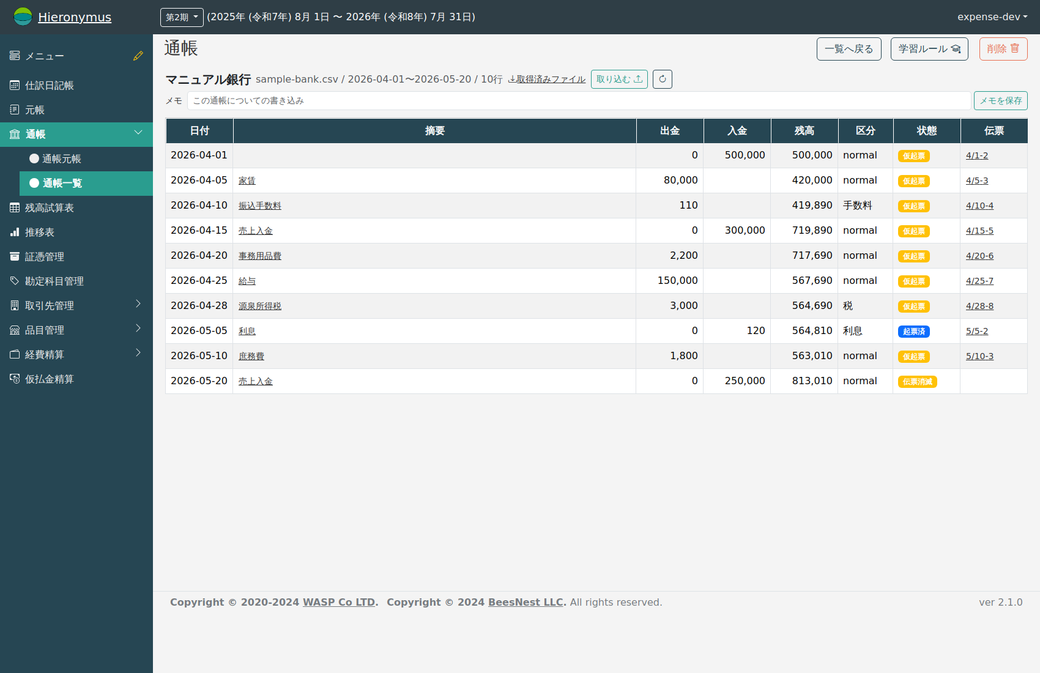
弊社の実データで通帳を回すと、Excel起草の通りにいかない銀行とか、 妙な摘要とか、そういうのがいろいろ出てきます。
地道な話なのですが、
みたいなことを全部直しました。
あと地味に効いているのが、起票した時に使用した学習ルールをトーストで表示するようにしたことです。 学習ルールは「隙あらば学習」するようになっているので、間違ったルールが間違ったまま溜まっていると間違った起票が量産されます。 表示するだけで「あ、このルールおかしい」と気づけるようになりました。
この辺の機能、決算処理の時に有効だということがわかっていたので、特に力を入れた部分ですね。 特にAmazonの複雑な費用計算をうまく伝票にマッチングさせて自動で起票をする。 随分と試行錯誤し、またテストに手間のかかった部分です。
作りながら色々やっていると、自分で考えた仕様を忘れたりしてしまい、「なんだこの意味不明な動作は?」「それ考えたの俺だし(画像略)」みたいなことがしばしば起きてしまい、よけいに使いにくくなってしまったりしたので、
ということにしました。 色々見えるようにしてあれば、何かあっても対処は簡単ですから。
まぁそんなわけで、ここをしっかりやったので、随分と会計作業が楽になったと思います。
前回、Amazonの意味不明な計算書を「いい感じに仕分ける」と書いたのですが、 あれをやるために一時期「構造化」させようとしていました。 つまり、AIに「この行は種別Xで、摘要はこうで…」という形で読ませて、後から組み立て直す方式です。
結論から言えば、これは失敗でした。 小規模のLLMは「構造化」が下手です。 頑張ってプロンプトを工夫しても、行が増える・フォーマットが変わると崩れます。 そもそも、Hieronymusを使う人は「会計がしたい」のであって、LLMのプロンプトを作りたいわけでも、エージェントの開発がしたいわけでもありませんからね。
で、方針を戻しました。 「全部の行をそのまま転写させる」。 こうするとLLMは多少マシになれば十分です。 転写された行をどう仕分けるかはルールベース(前回書いた学習レイアウト)でやります。 AIに「判断」をやめさせると、一気に安定しました。
AIの使い方は前回のエントリの方針(「ここぞ」という箇所にだけ使う)とは変わっていないのですが、「転写」はLLMが一番安定してできる仕事です。OCRとして使う分には、まあ、今のLLMは十分に実用になります。
これで、テキスト層のないPDF(画像として読むしかないAmazon支払明細書)にも対応できました。
会計担当の日常は「何を処理し忘れているか」の確認に始まります。
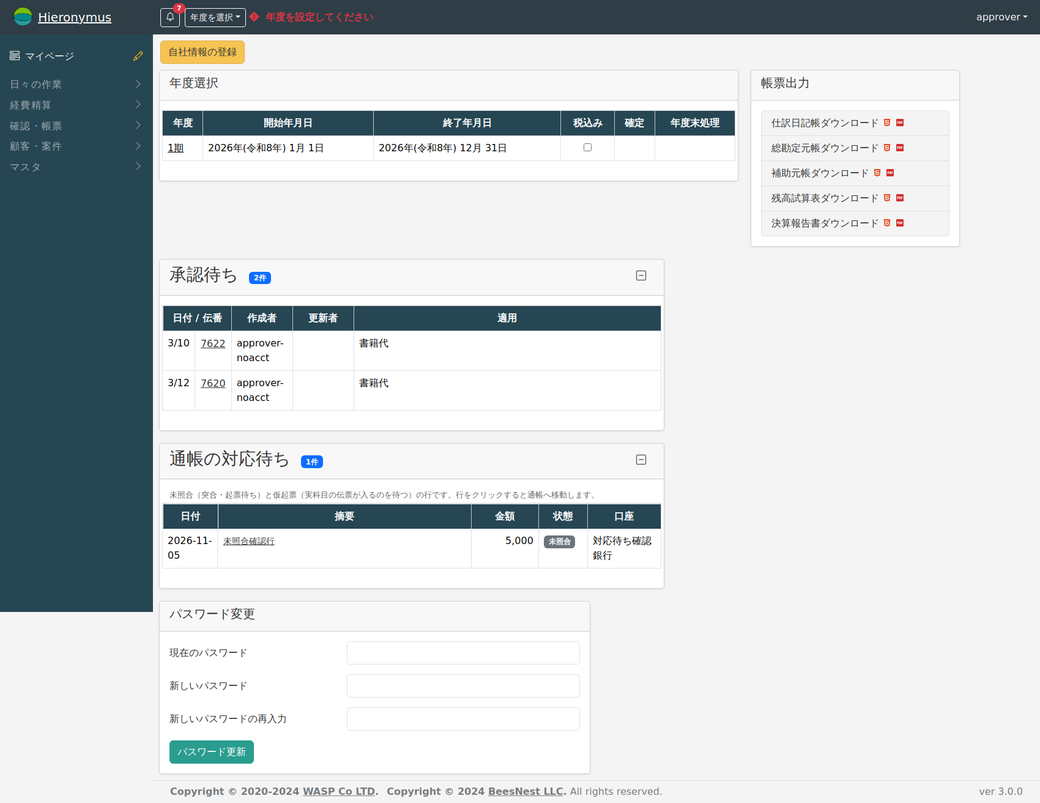
そこで、ホーム画面に**「通帳の対応待ち」カード**を出すようにしました。 未照合(突合・起票待ち)と仮起票(実科目の伝票が入るのを待つ)の行が 口座名付きで並び、行をクリックするとその通帳へ飛びます。
承認待ち伝票のカードと同じ体裁なので、会計担当はホームを見れば 「やること」が全部わかるようになりました。
便利になればなるほど、「うっかり忘れる」類のミスが起きますから、そういったことを予防するという考えです。
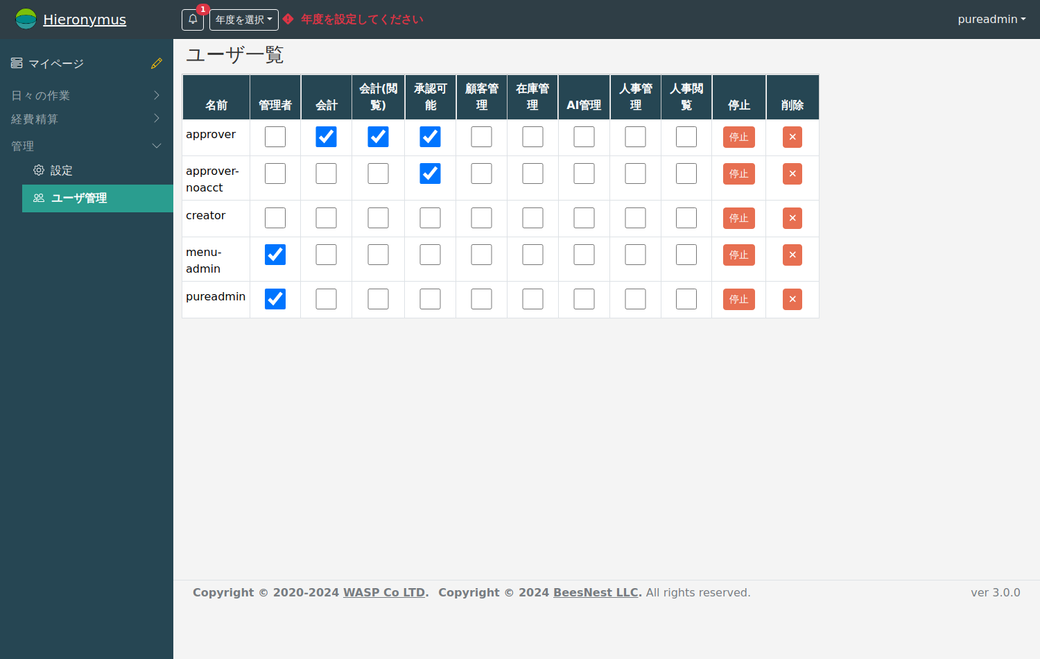
AIを使えるようにして精算をして… というように「現場の人」が入力するようになると、次に必要になるのが権限の話です。 「現場の人」には見せていいものと悪いものがあるのはもちろんで、最初からある程度は意識して作ってあったのですが、API単位でもちゃんとするようにしました(長らくTODOに積んであったことです)。 230個あるエンドポイントを全部棚卸ししました。 さすがはAIです。
棚卸しは利用者のペルソナを想定してやりました。
「管理者」の権限が本当に管理だけになっているのですが、これは要するに「suが使えるからといって他人のメールを読まない」の話です。 実務的には管理者は全部の権限をONにすると思うのですが、 ONにしないと読めないのとデフォルトで読めるのとは、事故の 起きやすさが全然違います。
このペルソナごとの「できる・できない」を、全部テストとして書きました。
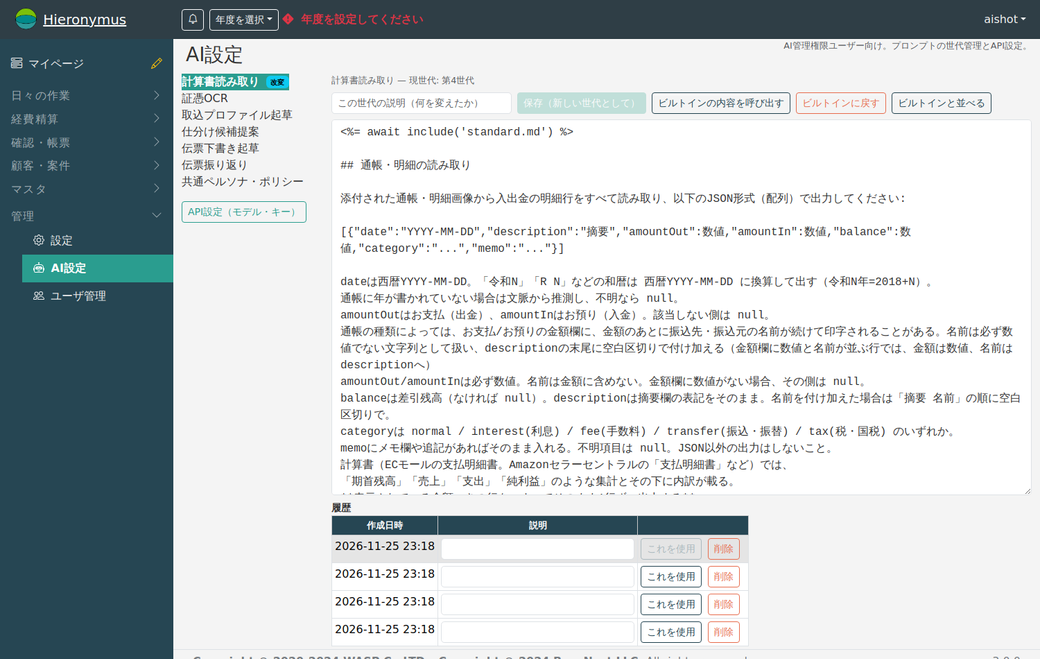
前回のエントリで「読み取りプロンプトは特に難しいものではない」と 書きましたが、それでも調整はします。 で、「configを書き換えて再起動」はダルい。 と言うか、運用が始まったらconfigとかいじりたくないですね。
そこでプロンプトをDBに「用途×世代」で保存するようにしました。 AI設定のページで、読み取り用のプロンプトをその場で編集すると「次世代」として積まれて、即座に運用に載ります。 変になったら**「この世代を使用」**で一発で前の世代に戻せます。 世代ごとに説明も書けるので、「なぜこう変えたのか」が残ります。
これは別にAIでなくても同じことで、設定ファイルの変更履歴が取れて ロールバックできるというのは、地味に運用を楽にします。 「冒険」もしやすいですからね。
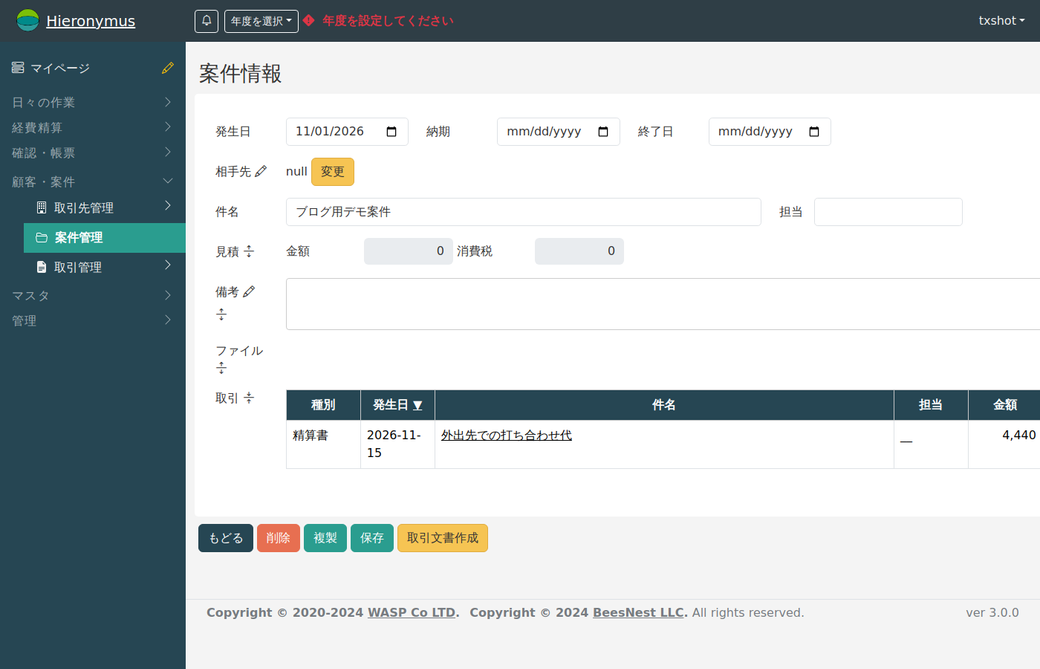
経費精算書には顧客と案件を任意で入れられるようにしてありました。 これまでは精算書の中に閉じていたのですが、案件を設定した精算書は 「精算書」という種別の取引文書として取引管理に現れるようにしました。
つまり、見積 → 納品 → 請求 → 精算書という文書の流れの中に経費が並びます。 案件ごとに「この案件で経費がいくら出たか」が一目でわかるようになります。正は精算書側で、取引管理からは編集できない(精算書を直せば同期する)という作りです。
機能説明のマニュアルはある程度揃っていたのですが、「誰が最初の何を 読めばいいのか」が不明瞭でした。 と言うか、機能が豊富になったので、いきなり渡されても手も足も出ない状態になるんじゃないかということを懸念して、役割ごとのクイック マニュアルを書きました。
マニュアルを書くと穴が見つかるのは人間と同じで面白くて、書きながら 「伝票のリンクが従業員には落ちる」「担当者候補が取得できない」みたいな 不具合をいくつも直しました。マニュアルを書くのはテストの一種です。
↑とOpencodeは思っているようですが、実のところ「権限」のテストのペルソナもそうですが、テストの手を抜きたくてやったことでもあります。
AIはコードをどんどん作ってくれるのですが、テストや確認が面倒臭いじゃないですか。 AIはテストしたとか報告して来るのですが、これって「通るようなテスト」しかしてないんじゃないかという疑惑は常にあります。
そこで、「別視点」を作って整合性から間違いのないテストをさせようという魂胆です。 自分でコードを書いてる時も、「別のこと」をしたら設計の甘いところを見つけたりしますね。
たとえば「権限」を実装します。 AIは「テスト○件パスしました」とか報告します。 それは「あー、はいはい」くらいに聞いておいて、別の操作をさせてみます。 今回は「ペルソナ別テスト」をさせてみました。 これで結構自動的ににポカが見つかります。
さらにペルソナ別マニュアルを書かせてみます。 そうすると、さらに自分のポカを発見してくれます。
一種のクロスチェックですね。
そんなわけでVer 3.0.0をリリースできました。
ここで挙げてない前のエントリ等で書いたことはもちろん実装されています。 さらに詳しいことはリリースノートを見てください。